 Nyrox
Taller de skins
Un editor de skins de Minecraft en 3D, dentro del launcher
En Nyrox, tu skin se pinta donde se ve: sobre el muñeco, girándolo con el ratón, o en el mapa plano de siempre. Y cuando te guste, te la pones sin salir del launcher.
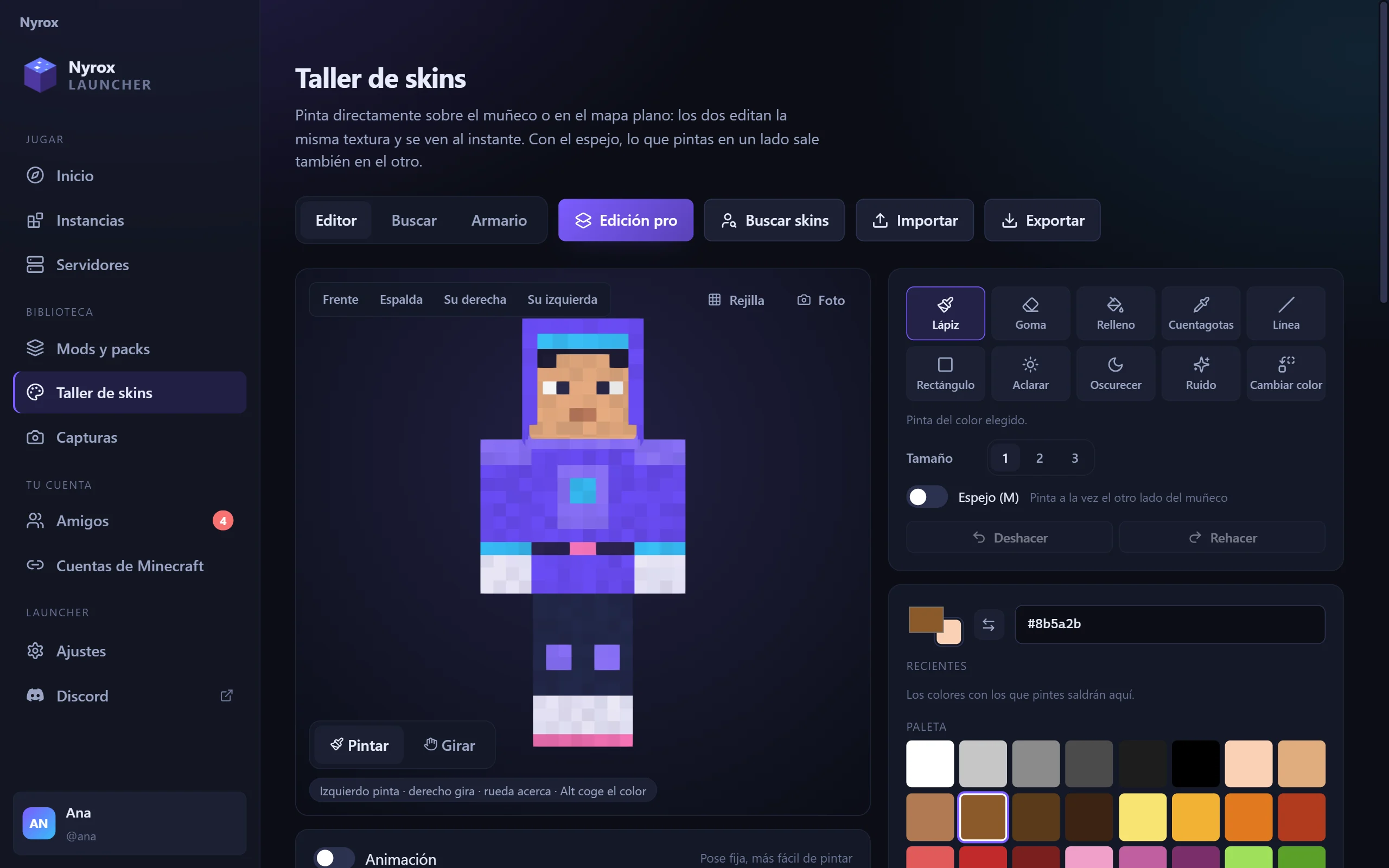
Pinta sobre el muñeco o en el mapa
El muñeco en 3D y el mapa de 64×64 píxeles editan la misma textura, y lo que pintas en uno sale al momento en el otro. Con el botón izquierdo pintas, con el derecho lo giras y con la rueda te acercas.
Lo miras de frente, de espaldas o de cada lado con un clic, le pones una rejilla para ver cada píxel y le sacas una foto en PNG. En el mapa se ve qué píxel tienes debajo del ratón, aunque lo tengas en el muñeco.
Diez herramientas, cada una con su tecla
| Herramienta | Tecla | Para qué |
|---|---|---|
| Lápiz | B | Pinta del color elegido. |
| Goma | E | Borra. |
| Relleno | G | Rellena lo que es del mismo color, sin salirse de su parte. |
| Cuentagotas | I | Coge el color de un píxel. También con Alt y clic, con cualquier herramienta. |
| Línea | L | De un punto a otro, y la ves mientras arrastras. |
| Rectángulo | U | De esquina a esquina, con borde o relleno. |
| Aclarar | O | Da luz sin cambiar el color: para los brillos. |
| Oscurecer | K | Quita luz sin cambiar el color: para las sombras. |
| Ruido | N | Varía cada píxel un poco al azar, para que un color plano no parezca de plástico. |
| Cambiar color | R | Cambia un color por otro en toda la skin, o solo en esa parte. |
Con el espejo (M), lo que pintas en un lado sale también en el otro: el brazo derecho con el izquierdo, media cara con la otra media. El pincel va de 1 a 3 píxeles y nunca se sale de la cara del muñeco donde cae, ni siquiera en el mapa, donde junto a la cara está el sombrero.
Trabajas con dos colores, el de delante y el de detrás (X los cambia), los últimos que has usado, una paleta y el código hexadecimal. Y para toda la skin de una vez:
- Espejarla entera, o hacerla simétrica copiando un lado en el otro.
- Ajustar los colores: tono, saturación y brillo de toda la skin, de una capa o de una parte, viéndolo en el muñeco antes de aplicarlo.
- Pasar de clásico a slim, o al revés, moviendo la textura: los brazos de 4 píxeles pasan a 3 sin que la skin salga cortada.
- Quitar la capa exterior, si quieres empezar de la base.
Todo se deshace, y deshacer devuelve también el cuerpo. Las skins viejas de 64×32 entran con su brazo y su pierna izquierdos, que en ese formato son los derechos dados la vuelta.
Esconde partes para llegar a donde quieres
Cada parte del muñeco —cabeza, torso, dos brazos y dos piernas— tiene su capa base y su capa exterior, y cada una se esconde por separado: doce piezas. Así llegas a la camiseta sin la chaqueta encima, o al cuello sin el pelo. Esconder no borra nada, y lo que está escondido, además, no se puede pintar sin querer.
Edición pro: capas como en Photoshop
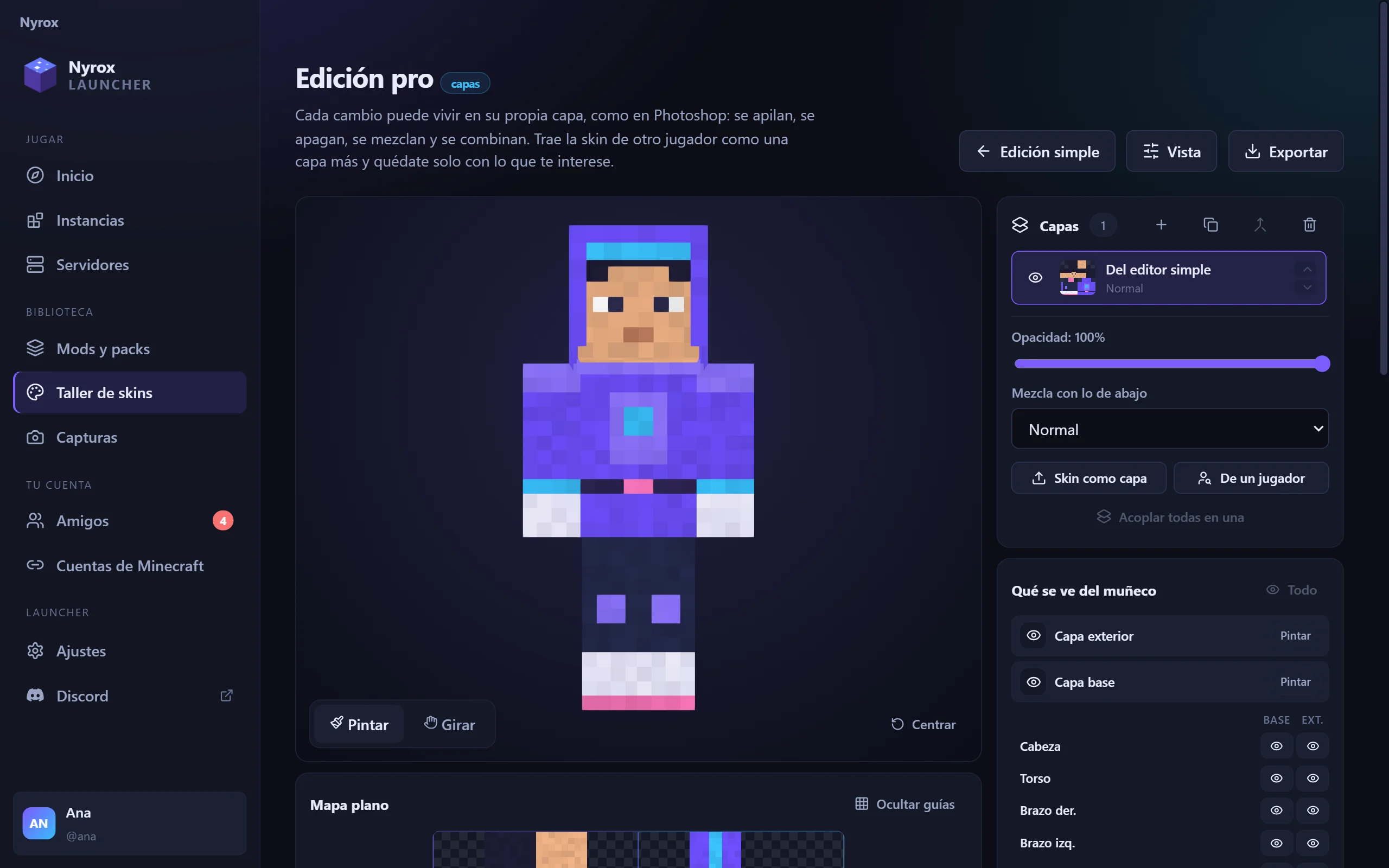
Para las skins más trabajadas, la edición pro usa un documento por capas: cada una es su propio lienzo, y la skin sale de apilarlas.
- Crea, duplica, renombra, ordena, esconde y borra capas.
- Cada una con su opacidad y su modo de mezcla: normal, multiplicar, trama o superponer.
- Combina una con la de abajo, o acóplalas todas en una.
- Trae una skin como capa nueva, de un PNG o de cualquier jugador por su nombre, y quédate solo con lo que te interese de ella.
Las diez herramientas, el espejo y los colores están también aquí, sobre la capa que elijas: espejar una capa de detalles no toca las de debajo.
Busca una skin para empezar
No hace falta empezar de cero. En la pestaña Buscar hay tres sitios de donde sacar una:
- Jugadores: la que lleva puesta cualquiera, por su nombre, en 3D y con su capa si la tiene.
- Galería: millones de skins subidas por la gente a MineSkin. Sus etiquetas están en inglés, pero las palabras más comunes se traducen solas: «caballero» busca «knight».
- De serie: Steve, Alex y las demás del juego, en sus dos cuerpos, sacadas del Minecraft que ya tienes descargado.
Cada una se abre en su ficha, con el muñeco caminando: la llevas al taller para cambiarla, la guardas en el armario, te la pones o la bajas en PNG.
El armario, y ponértela
Las que te gustan se quedan en el armario. Al ponerte una, Nyrox guarda antes la que llevabas, para que no la pierdas nunca.
Ponértela cambia la skin de tu cuenta de Minecraft, así que la ves en el juego y la ven los demás. Para eso hace falta una cuenta de Microsoft con el juego: las cuentas offline no pueden cambiar de skin, pero sí pintar, buscar y guardar, y con Exportar te llevas el PNG.
Preguntas
¿Cuesta algo?
No. El taller es parte de Nyrox, que es gratis y sin anuncios.
¿Vale para skins slim, como la de Alex?
Sí, para los dos cuerpos. Y pasa una skin de uno a otro moviendo la textura, no solo cambiando el muñeco.
¿Puedo abrir una skin que ya tengo?
Sí: con Importar abres cualquier PNG de skin, de 64×64 o de las viejas de 64×32.
¿Funciona en Mac?
De momento, Nyrox es para Windows 10 o superior y Linux de 64 bits.
Pinta la tuya.
El taller viene con Nyrox, gratis.